Instrucciones: Importación Masiva de Compras
1. Requisitos Previos e Instrucciones Iniciales
Para asegurar el correcto funcionamiento del sistema y evitar descuadres en los pedidos de compra, es vital seguir estas instrucciones:
- Archivo Oficial de Sistemas: El archivo a importar DEBE ser obligatoriamente la plantilla CSV oficial proporcionada por el departamento de Sistemas.
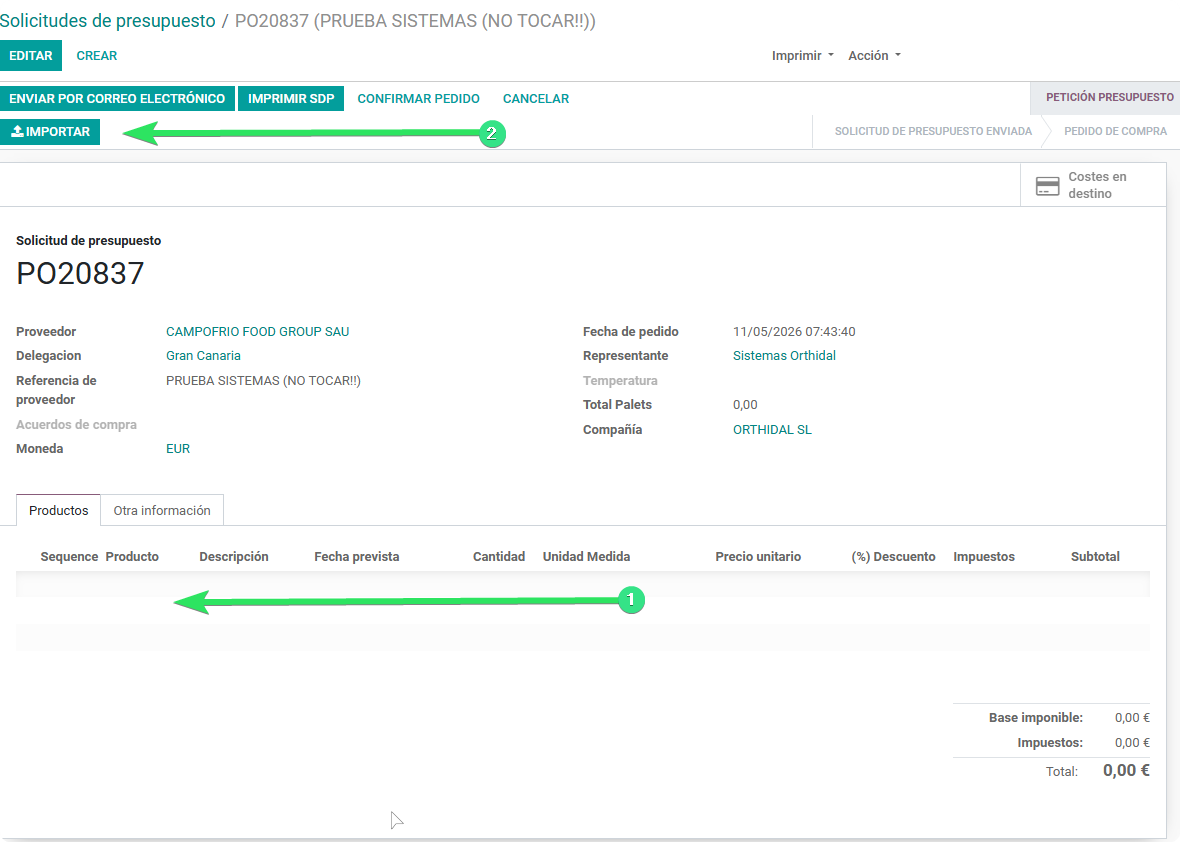
- Estado del Pedido: El botón de importación únicamente se ejecutará si el pedido se encuentra en estado "Borrador".
- Selección de Proveedor: El sistema fallará si se intenta importar un archivo sin haber seleccionado previamente un Proveedor en la cabecera del pedido.
2. Estructura del Archivo de Importación
La primera fila del archivo es la cabecera del sistema. El orden de las columnas es estricto y debe respetarse tal cual se entrega en la plantilla oficial:
Ejemplo de Datos Estructurados:
| REFERENCIA | DESCRIPCION | CANTIDAD | PRECIO | DESCUENTO |
|---|---|---|---|---|
| 6500004036 | JUDIAS C/TOMATE HEINZ 500 GRS | 60 | 5 | |
| 6500007031 | SALSA H.P. 255GRS X 12UNDS | 120 | 10 | |
| 6500007209 | HEINZ KETCHUP PET 220ML X 18UN | 180 | 12.50 | 10 |
3. Reglas de Validación
Nuestro desarrollo en Odoo incorpora un sistema de saneamiento de datos. Durante la importación, el sistema audita cada línea basándose en las siguientes reglas para evitar fallos humanos:
| Columna | Comportamiento y Reglas de Sistemas |
|---|---|
|
REFERENCIA Obligatorio |
Puede utilizar nuestro código interno de Orthidal o el código del proveedor. El sistema buscará inteligentemente en ambas referencias. Requisito Crítico: El producto debe estar activo y vigente en la tarifa del proveedor seleccionado. Si no existe, está archivado, o bloqueado ("Vaciar Stock", "No Apto para Compra"), la línea se ignora y aparecerá un Error en el reporte final. |
|
DESCRIPCION Opcional |
Si la celda se deja en blanco, el sistema inyectará automáticamente el nombre estándar del producto configurado en Odoo. Si el usuario escribe un texto, este sobrescribirá la descripción nativa en esa línea del pedido específico. |
|
CANTIDAD Opc. / Numérico |
Si la celda está vacía, contiene un texto inválido (ej: "cinco") o es igual a 0, el sistema intervendrá, forzará la cantidad a 1.0 y marcará la línea con una advertencia (Aviso Amarillo) en el reporte de auditoría. |
|
PRECIO Opc. / Numérico |
Admite tanto comas (,) como puntos (.) como separador decimal (ej. 12,50 o 12.50). Si se deja en blanco, el código buscará automáticamente la tarifa en vigor pactada con ese proveedor. Si no existe tarifa, aplicará el coste estándar de la ficha del producto. Se redondeará a 3 decimales por defecto. |
|
DESCUENTO Opc. / Numérico |
Si se deja vacío, se aplica un 0.0%. Si por error se supera el 100%, el sistema bloqueará la línea y emitirá un error crítico de "Descuento Inválido". |
Las columnas PRECIO y DESCUENTO no se validan de forma aislada: el sistema evalúa ambas juntas para decidir qué valores finales aplicar en la línea del pedido, según esta matriz:
| Caso | Precio en CSV | Descuento en CSV | Resultado en la Línea del Pedido |
|---|---|---|---|
| 1 | Vacío | Vacío | Precio de Tarifa y Descuento de Tarifa |
| 2 | Informado | Informado | Precio del CSV y Descuento del CSV |
| 3 | Informado | Vacío | Precio del CSV y Descuento = 0.0% (limpia el descuento de tarifa) |
| 4 | Vacío | Informado | Precio de Tarifa (o Coste) y Descuento del CSV |
4. Proceso de Importación (Paso a Paso)
- Crear Pedido: Accede al módulo de Compras y crea un nuevo pedido.
-
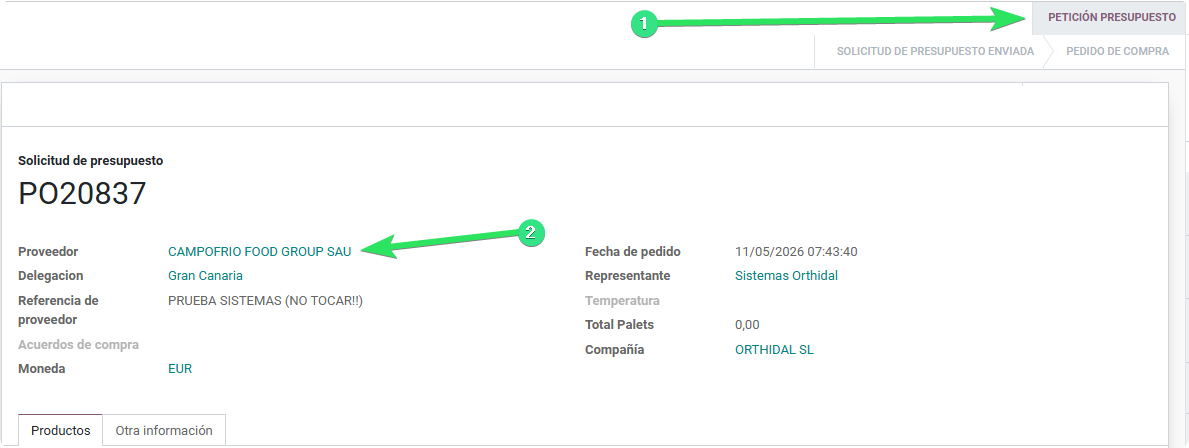
Asignar Proveedor: Selecciona al proveedor correspondiente. Esto es crítico para que el sistema busque las tarifas y referencias correctas.
-
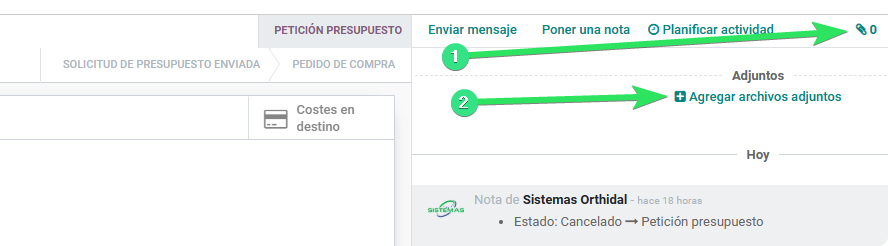
Adjuntar CSV: Haz clic en el icono de adjunto (clip 📎) en la parte superior derecha de la pantalla y sube el archivo CSV rellenado. Asegúrate de hacerlo ANTES de pulsar el botón de importar.
-
Ejecutar: Pulsa el botón de "Importar CSV".
- Revisar Reporte: Al finalizar, se abrirá de forma automática en una nueva pestaña un "Reporte de Importación HTML". Este archivo mostrará un semáforo de colores (Verde = Éxito, Amarillo = Avisos / Correcciones automáticas, Rojo = Errores).
5. Consideraciones Finales de Seguridad
- Reescritura de Líneas: Cada vez que ejecutes la importación sobre un mismo pedido, se borrarán todas las líneas previas y se sustituirán por las del nuevo CSV adjunto. Esto está diseñado así a propósito por Sistemas para evitar duplicar pedidos completos si se hace clic dos veces por accidente.
- Duplicidad Intencionada: Si el archivo CSV contiene el mismo producto en varias filas, el sistema lo respetará y creará líneas separadas (útil para distintas fechas).
- Permisos: Solo los usuarios con permiso pueden ejecutar esta acción.